Domain zusammenfügen.de kaufen?
Wir ziehen mit dem Projekt
zusammenfügen.de um.
Sind Sie am Kauf der Domain
zusammenfügen.de interessiert?
domain@kv-gmbh.de · 0541-91531010
Domain zusammenfügen.de kaufen?
Kann man die ps4 mit einem Macbook verbinden?
Ja, es ist möglich, die PS4 mit einem MacBook zu verbinden, um beispielsweise Spiele zu streamen oder Dateien auszutauschen. Dafür benötigt man entweder ein HDMI-Kabel, um die PS4 mit dem MacBook zu verbinden, oder man kann auch Remote Play nutzen, um die PS4 auf dem MacBook zu steuern. Es ist wichtig sicherzustellen, dass beide Geräte im selben Netzwerk sind, um eine reibungslose Verbindung zu gewährleisten. Es gibt auch verschiedene Anleitungen und Tutorials im Internet, die dabei helfen können, die PS4 mit einem MacBook zu verbinden. **
Kann ich mein MacBook mit meinem iMac verbinden?
Ja, du kannst dein MacBook mit deinem iMac verbinden, um Dateien zwischen den beiden Geräten auszutauschen oder um den Bildschirm des MacBook auf dem iMac anzuzeigen. Dafür kannst du entweder ein Thunderbolt-Kabel oder ein Ethernet-Kabel verwenden. Stelle sicher, dass beide Geräte mit demselben Netzwerk verbunden sind und aktiviere die Freigabe von Dateien und Bildschirmen in den Systemeinstellungen. Auf diese Weise kannst du problemlos auf die Dateien deines MacBook zugreifen oder den Bildschirm spiegeln. **
Ähnliche Suchbegriffe für MacBook
Top-Angebote
Produkte zum Begriff MacBook:
-
Privacy Displayschutz MacBook PanzerGlass™ MacBook Pro 16" Privacy - RefurbishedDer PanzerGlass™ Privacy Displayschutz ist aus hochwertigem gehärtetem Glas gefertigt. Das bedeutet, dass ein PanzerGlass™ Privacy Displayschutz keine Folie, sondern echtes Glas ist und daher einen viel besseren Schutz bietet. Tatsächlich werden dadurch über 90% der Displaybrüche verhindert. Der Privacy Displayschutz ist mit einer fortschrittlichen Privacy-Technologie ausgestattet, die den Blickwinkel deutlich verringert und es anderen erschwert, den Bildschirm von der Seite zu sehen. Dies ist perfekt für den Schutz sensibler Informationen an öffentlichen Orten. Dieser Privacy Displayschutz aus gehärtetem Glas ist leicht vom Rand abgesetzt und deckt den gesamten nicht gekrümmten Bereich des Geräts ab. Die Form ist für Schutz und Benutzerfreundlichkeit optimiert. Alle Kanten sind abgerundet und poliert, und die Anti-Fingerprint-Beschichtung sorgt für ein angenehmes Gefühl. Mit optimiertem Kleber und Splitterschutzfolie ist er die perfekte Ergänzung für Ihr generalüberholtes Gerät! Der Privacy Displayschutz wird mit einer einfachen Anleitung zum Anbringen geliefert - es dauert nur ein paar Sekunden und funktioniert immer blasenfrei!59,99 €*Versand: 0,00 €Sichere Weiterleitung zum Anbieter
-
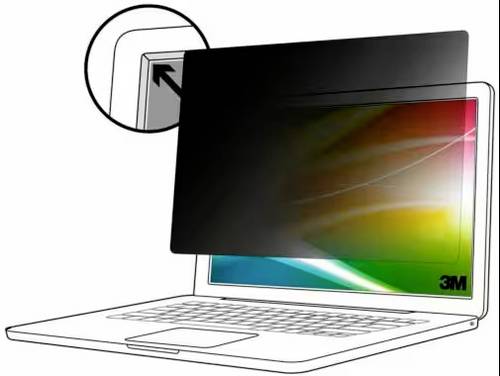
3M Bright Screen BPNAP001 Blickschutzfolie MacBook 33cm (13 ) Bildformat: 16:10 7100288104 Apple MacBook Air 13 (2018), MacBook3M Bright Screen BPNAP001 Blickschutzfolie MacBook 33cm (13 ) Bildformat: 16:10 7100288104 Apple MacBook Air 13 (2018), MacBook48,25 €*Versand: 5,95 €Sichere Weiterleitung zum Anbieter
-
Thule Gauntlet Sleeve for MacBook Pro and MacBook Air 14" | BlackThule Gauntlet Sleeve für MacBook Pro 14" in schwarz ist eine schlanke, geformte Laptop-Hülle, entwickelt für robusten Schutz und Nutzung im Case. Passend für Laptops bis 14" einschließlich eines 14" MacBook Pro, 13" MacBook Air oder anderer Laptops bis 31.3 x 22.1 cm (12.3 x 8.7 in) für einen sicheren, passgenauen Sitz. Starres Äußeres mit verbessertem Schutz an Ecken und Kanten hilft, Ihr Gerät vor täglichen Stößen und Aufprällen zu schützen. Gepolstertes Inneres schützt die Hardware vor Stößen und Kratzern beim Reisen und im Alltag. Clamshell-Design ermöglicht das Arbeiten direkt aus der Hülle - für zusätzlichen Komfort, ohne den Laptop herauszunehmen. Recycelte Materialien verwenden 100% recycelte Innenstoffe und Gurtbänder, mit teilweise recyceltem Außenstoff und Schaum. Mit kompakten Abmessungen (13.0 x 1.2 x 10.0 in) und leichter Bauweise (0.84 lb) bietet die Thule Gauntlet robusten Alltagsschutz in einer schlanken Laptop-Hülle.42,52 €*Versand: 2,99 €Sichere Weiterleitung zum Anbieter


-
Kann man eine PS4 mit einem MacBook verbinden?
Ja, es ist möglich, eine PS4 mit einem MacBook zu verbinden. Dafür kann man entweder ein HDMI-Kabel verwenden, um die PS4 mit dem MacBook zu verbinden, oder man kann die PS4 Remote Play-App auf dem MacBook installieren, um die PS4 über das WLAN-Netzwerk zu streamen. **
-
Welcher Monitor eignet sich zum Verbinden mit einem MacBook?
Ein Monitor, der sich gut mit einem MacBook verbinden lässt, ist ein Monitor mit einem Thunderbolt-Anschluss oder einem HDMI-Anschluss. Diese Anschlüsse sind kompatibel mit den meisten MacBook-Modellen und ermöglichen eine einfache Verbindung und Übertragung von Bild und Ton. Es ist auch wichtig, auf die Auflösung und Größe des Monitors zu achten, um sicherzustellen, dass er den eigenen Anforderungen entspricht. **
-
Wie kann ich meine PS4 mit meinem MacBook verbinden?
Um deine PS4 mit deinem MacBook zu verbinden, kannst du entweder ein HDMI-Kabel verwenden, um die PS4 direkt mit dem MacBook zu verbinden, oder du kannst die PS4 Remote Play-App auf deinem MacBook installieren, um die PS4 über das WLAN-Netzwerk zu streamen. Stelle sicher, dass sowohl die PS4 als auch das MacBook mit demselben WLAN-Netzwerk verbunden sind. **
-
Wie kann ich mein Handy mit meinem MacBook verbinden?
Um dein Handy mit deinem MacBook zu verbinden, kannst du entweder ein USB-Kabel verwenden oder drahtlos über Bluetooth oder WLAN verbinden. Stelle sicher, dass beide Geräte eingeschaltet und entsperrt sind. Öffne die Einstellungen auf deinem MacBook und aktiviere die Bluetooth- oder WLAN-Funktion. Suche dann nach verfügbaren Geräten und wähle dein Handy aus. Folge den Anweisungen auf dem Bildschirm, um die Verbindung herzustellen. Wenn du ein USB-Kabel verwendest, schließe es einfach an beide Geräte an und wähle auf deinem Handy die Option zur Datenübertragung aus. **


Wie kann ich mein MacBook mit dem Fernseher verbinden?
Um dein MacBook mit dem Fernseher zu verbinden, benötigst du entweder ein HDMI-Kabel oder einen Adapter, je nach den Anschlüssen deines MacBook und deines Fernsehers. Verbinde das HDMI-Kabel oder den Adapter mit beiden Geräten und wähle den entsprechenden Eingang auf deinem Fernseher aus. Stelle sicher, dass dein MacBook erkennt, dass es mit einem externen Bildschirm verbunden ist, indem du die Anzeigeeinstellungen überprüfst. Nun solltest du das Bild deines MacBook auf dem Fernseher sehen können. **
Wie kann ich mein iPhone mit dem Macbook verbinden?
Um dein iPhone mit deinem Macbook zu verbinden, benötigst du ein Lightning-Kabel. Schließe das eine Ende des Kabels an dein iPhone und das andere Ende an einen freien USB-Anschluss deines Macbooks an. Dein Macbook sollte automatisch erkennen, dass ein Gerät angeschlossen wurde. Du kannst dann auf iTunes oder Finder zugreifen, um Dateien zwischen den beiden Geräten zu übertragen oder dein iPhone zu synchronisieren. Stelle sicher, dass du die neueste Version von iTunes auf deinem Macbook installiert hast, um eine reibungslose Verbindung herzustellen. **
Top-Angebote
Produkte zum Begriff MacBook:
-
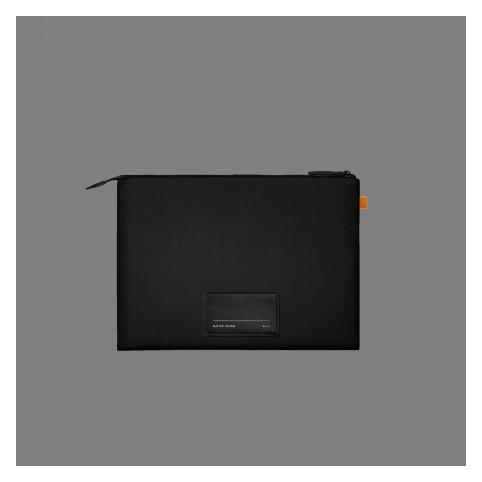
Native Union W.F.A Sleeve für MacBook Air 13 MacBook P... Schwarz MacBook Air 13 MacBook Pro 13 (13", Apple) (STOW-LT-MBSBLK13)Native Union W.F.A Sleeve für MacBook Air 13 MacBook P... Schwarz MacBook Air 13 MacBook Pro 13 (13", Apple) (STOW-LT-MBSBLK13)69,37 €*Versand: 0,00 €Sichere Weiterleitung zum Anbieter
-
Privacy Displayschutz MacBook PanzerGlass™ MacBook Pro 16" Privacy - RefurbishedDer PanzerGlass™ Privacy Displayschutz ist aus hochwertigem gehärtetem Glas gefertigt. Das bedeutet, dass ein PanzerGlass™ Privacy Displayschutz keine Folie, sondern echtes Glas ist und daher einen viel besseren Schutz bietet. Tatsächlich werden dadurch über 90% der Displaybrüche verhindert. Der Privacy Displayschutz ist mit einer fortschrittlichen Privacy-Technologie ausgestattet, die den Blickwinkel deutlich verringert und es anderen erschwert, den Bildschirm von der Seite zu sehen. Dies ist perfekt für den Schutz sensibler Informationen an öffentlichen Orten. Dieser Privacy Displayschutz aus gehärtetem Glas ist leicht vom Rand abgesetzt und deckt den gesamten nicht gekrümmten Bereich des Geräts ab. Die Form ist für Schutz und Benutzerfreundlichkeit optimiert. Alle Kanten sind abgerundet und poliert, und die Anti-Fingerprint-Beschichtung sorgt für ein angenehmes Gefühl. Mit optimiertem Kleber und Splitterschutzfolie ist er die perfekte Ergänzung für Ihr generalüberholtes Gerät! Der Privacy Displayschutz wird mit einer einfachen Anleitung zum Anbringen geliefert - es dauert nur ein paar Sekunden und funktioniert immer blasenfrei!59,99 €*Versand: 0,00 €Sichere Weiterleitung zum Anbieter
-
Kann man die ps4 mit einem Macbook verbinden?
Ja, es ist möglich, die PS4 mit einem MacBook zu verbinden, um beispielsweise Spiele zu streamen oder Dateien auszutauschen. Dafür benötigt man entweder ein HDMI-Kabel, um die PS4 mit dem MacBook zu verbinden, oder man kann auch Remote Play nutzen, um die PS4 auf dem MacBook zu steuern. Es ist wichtig sicherzustellen, dass beide Geräte im selben Netzwerk sind, um eine reibungslose Verbindung zu gewährleisten. Es gibt auch verschiedene Anleitungen und Tutorials im Internet, die dabei helfen können, die PS4 mit einem MacBook zu verbinden. **
-
Kann ich mein MacBook mit meinem iMac verbinden?
Ja, du kannst dein MacBook mit deinem iMac verbinden, um Dateien zwischen den beiden Geräten auszutauschen oder um den Bildschirm des MacBook auf dem iMac anzuzeigen. Dafür kannst du entweder ein Thunderbolt-Kabel oder ein Ethernet-Kabel verwenden. Stelle sicher, dass beide Geräte mit demselben Netzwerk verbunden sind und aktiviere die Freigabe von Dateien und Bildschirmen in den Systemeinstellungen. Auf diese Weise kannst du problemlos auf die Dateien deines MacBook zugreifen oder den Bildschirm spiegeln. **
-
Kann man eine PS4 mit einem MacBook verbinden?
Ja, es ist möglich, eine PS4 mit einem MacBook zu verbinden. Dafür kann man entweder ein HDMI-Kabel verwenden, um die PS4 mit dem MacBook zu verbinden, oder man kann die PS4 Remote Play-App auf dem MacBook installieren, um die PS4 über das WLAN-Netzwerk zu streamen. **
-
Welcher Monitor eignet sich zum Verbinden mit einem MacBook?
Ein Monitor, der sich gut mit einem MacBook verbinden lässt, ist ein Monitor mit einem Thunderbolt-Anschluss oder einem HDMI-Anschluss. Diese Anschlüsse sind kompatibel mit den meisten MacBook-Modellen und ermöglichen eine einfache Verbindung und Übertragung von Bild und Ton. Es ist auch wichtig, auf die Auflösung und Größe des Monitors zu achten, um sicherzustellen, dass er den eigenen Anforderungen entspricht. **
Ähnliche Suchbegriffe für MacBook
-
3M Bright Screen BPNAP001 Blickschutzfolie MacBook 33cm (13 ) Bildformat: 16:10 7100288104 Apple MacBook Air 13 (2018), MacBook3M Bright Screen BPNAP001 Blickschutzfolie MacBook 33cm (13 ) Bildformat: 16:10 7100288104 Apple MacBook Air 13 (2018), MacBook48,25 €*Versand: 5,95 €Sichere Weiterleitung zum Anbieter
-
Thule Gauntlet Sleeve for MacBook Pro and MacBook Air 14" | BlackThule Gauntlet Sleeve für MacBook Pro 14" in schwarz ist eine schlanke, geformte Laptop-Hülle, entwickelt für robusten Schutz und Nutzung im Case. Passend für Laptops bis 14" einschließlich eines 14" MacBook Pro, 13" MacBook Air oder anderer Laptops bis 31.3 x 22.1 cm (12.3 x 8.7 in) für einen sicheren, passgenauen Sitz. Starres Äußeres mit verbessertem Schutz an Ecken und Kanten hilft, Ihr Gerät vor täglichen Stößen und Aufprällen zu schützen. Gepolstertes Inneres schützt die Hardware vor Stößen und Kratzern beim Reisen und im Alltag. Clamshell-Design ermöglicht das Arbeiten direkt aus der Hülle - für zusätzlichen Komfort, ohne den Laptop herauszunehmen. Recycelte Materialien verwenden 100% recycelte Innenstoffe und Gurtbänder, mit teilweise recyceltem Außenstoff und Schaum. Mit kompakten Abmessungen (13.0 x 1.2 x 10.0 in) und leichter Bauweise (0.84 lb) bietet die Thule Gauntlet robusten Alltagsschutz in einer schlanken Laptop-Hülle.42,52 €*Versand: 2,99 €Sichere Weiterleitung zum Anbieter
-
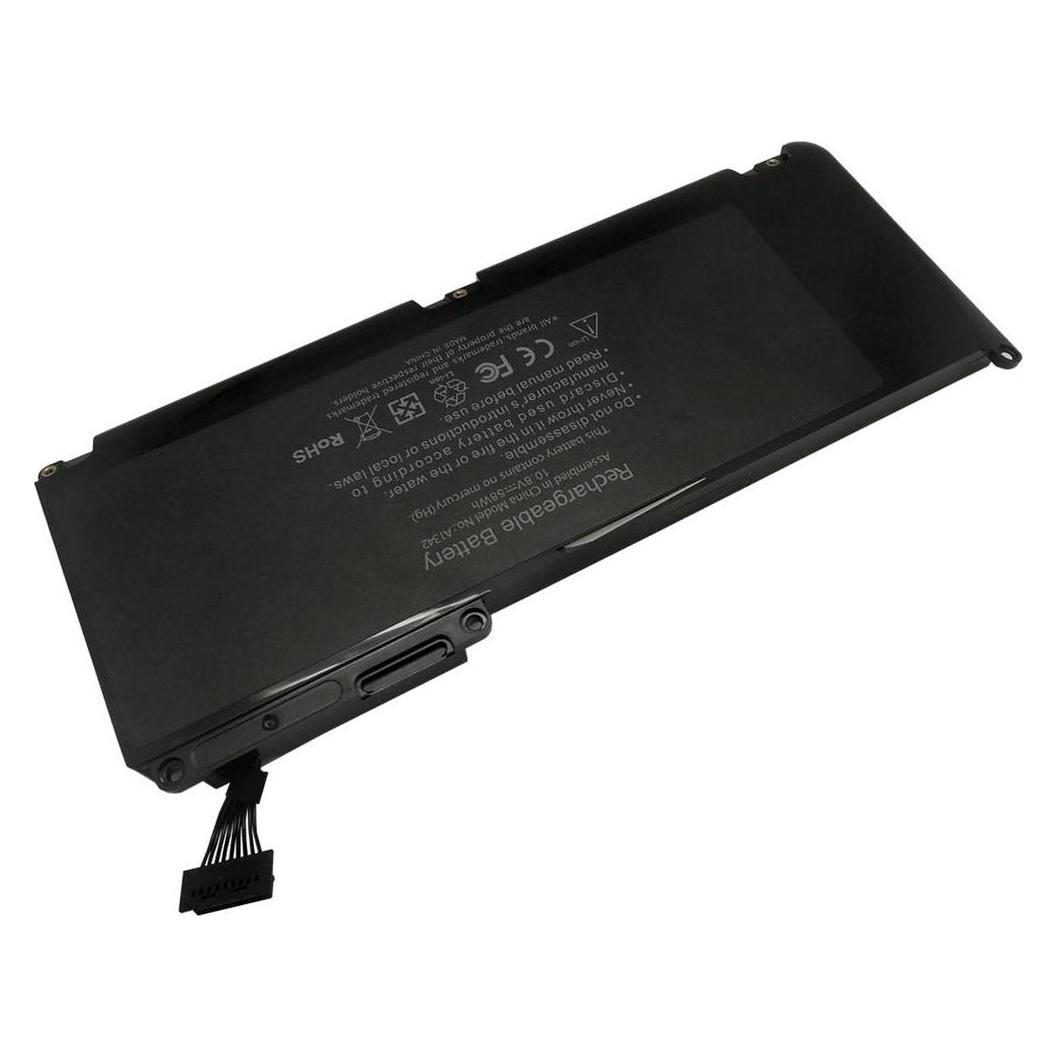
PATONA Akku für Apple MacBook 13"" MacBook A1181 MA472 MA472* / APATONA Akku für Apple MacBook 13"" MacBook A1181 MA472 MA472* / A Der PATONA Akku für Apple MacBook 13"" MacBook A1181 MA472 MA472* / A ist als Ersatzakku für die im Artikel genannten Geräte, Modelle und Akku-Referenzen vorgesehen. Für eine sichere Zuordnung sind neben dem Modellnamen immer auch elektrische Daten, Bauform und Kontaktierung entscheidend. Passend für / kompatible Geräte und Anwendungen Apple MacBook 13"" MacBook A1181 MA472 MA472* / A Technische Daten Hersteller / Marke: PATONA Produkttyp: Notebook-Akku Technologie: Lithium-Akku (UN3480) Kompatible Modell- und Originalreferenzen APPLE, MACBOOK, A1181, MA472 Produktmerkmale und Ausführung Ausführung gemäß Artikelbezeichnung und den bestätigten technischen Stammdaten. Kompatibilität vor dem Kauf prüfen Vor der Bestellung Modell-/Original-Akkureferenz, Spannung, Kapazität, Bauform, Abmessungen, Steckverbinder/Kontakte, Polarität und Ladeverfahren mit dem vorhandenen Akku abgleichen. Lieferumfang 1x PATONA Notebook-Akku47,95 €*Versand: 0,00 €Sichere Weiterleitung zum Anbieter
-
Thie, Bernhard: Buchführung in gemeinnützigen VereinenBuchführung in gemeinnützigen Vereinen , ¿So haben Sie die Vereinsbuchführung sicher im Griff! Wer sich an die Buchführung gemeinnütziger Vereine wagt, benötigt Kenntnisse im Recht der Gemeinnützigkeit und muss sich insbesondere mit den Besonderheiten im Umsatzsteuerrecht auskennen. Dieses Wissen wird im Buch vermittelt und die beiden Standardkontenrahmen (SKR 49 und SKR 42) für gemeinnützige Vereine, Stiftungen und gGmbHs werden vorgestellt. 2025 löst der SKR 42 den SKR 49 in vielen Vereinen ab. Darüber hinaus werden die typischen Einnahmen und Ausgaben eines gemeinnützigen Vereins anhand von Fallbeispielen mit Buchungsvorschlägen für beide Kontenrahmen erläutert. Das Buch versteht sich als Arbeitshilfe für Praktiker, vermittelt aber auch Grundlagen der Gemeinnützigkeit, weil dieses Thema in der Ausbildung der Steuerberater nur am Rande vorkommt und in der Ausbildung der Steuerfachangestellten überhaupt keinen Platz hat. Das Werk ist aufgrund der zahlreichen Beispiele auch für Vorstände und Geschäftsführer gemeinnütziger Vereine geeignet, die sich in der doppelten Buchführung nicht oder nur wenig auskennen, die Geschäftsvorfälle in ihrer Organisation aber steuerrechtlich verstehen wollen, um die laufenden steuerlichen Verpflichtungen des Vereins erfüllen zu können. Es werden anhand der Beispielfälle aktuelle Rechtsentwicklungen in Gesetzgebung und Rechtsprechung anschaulich erklärt. Neu hinzugekommen ist in der 2. Auflage ein Kapitel über die Grundlagen der Rechnungslegung, das erklärt, für welche Gewinnermittlungsarten ein Verein sich entscheiden kann. Einnahmen-Ausgaben-Rechnung, Einnahmenüberschussrechnung und Bilanz mit Gewinn- und Verlustrechnung werden erläutert. Das Kapitel über Mittelverwendung und Rücklagen ist wesentlich erweitert worden. Der Autor geht darüber hinaus sowohl auf die Einführung der E-Rechnung als auch auf Bildungsleistungen sowie RS HFA 14 und RS HFA 21 des IDW ein. Der Zugriff auf ein ausführliches digitales Abc der Geschäftsvorfälle mit über 100 Schlagwörtern ist inklusive. Inhaltsverzeichnis: ¿Teil 1: Grundzüge der Gemeinnützigkeit Teil 2: Grundzüge der Rechnungslegung Teil 3: Typische Sachverhalte Teil 4: Mittelverwendung und Rücklagen , Bremsbeläge > Bremsen & Bremsenteile , Auflage: 2., aktualisierte Auflage. Online-Version inklusive., Erscheinungsjahr: 20250430, Inhalt/Anzahl: 1, Inhalt/Anzahl: 1, Autoren: Thie, Bernhard, Edition: NED, Auflage: 25002, Auflage/Ausgabe: 2., aktualisierte Auflage. Online-Version inklusive, Seitenzahl/Blattzahl: 260, Keyword: Gemeinnützigkeit; Verein; Vereinsrecht; SKR 49; SKR 42; Steuererklärung; Zivilrecht; Verbandsrecht; Fördermittel; Steuerbegünstigste Zwecke; Zweckbetrieb; Umsatzsteuer; Bilanzierung; GmbH; Tax Compliance; Mittelverwendung und Rücklagen; E-Rechnung; Einnahmen-Ausgaben-Rechnung; Einnahmenüberschussrechnung; Gewinnermittlungsarten; Rechnungslegung, Fachschema: Betriebswirtschaft - Betriebswirtschaftslehre~Buchführung~Buchhaltung / Buchführung~Rechnungswesen~Verein - Vereinsrecht - VereinsG~Wirtschaftsprüfung - Wirtschaftsprüfer, Fachkategorie: Rechnungswesen: Lehrbücher, Handbücher~Betriebswirtschaftslehre, allgemein, Warengruppe: HC/Betriebswirtschaft, Sender’s product category: BUNDLE, Blätteranzahl: 260 Blätter, Länge: 210, Breite: 148, Höhe: 21, Gewicht: 390, Produktform: Kartoniert,49,00 €*Versand: 0,00 €Sichere Weiterleitung zum Anbieter
-
Wie kann ich meine PS4 mit meinem MacBook verbinden?
Um deine PS4 mit deinem MacBook zu verbinden, kannst du entweder ein HDMI-Kabel verwenden, um die PS4 direkt mit dem MacBook zu verbinden, oder du kannst die PS4 Remote Play-App auf deinem MacBook installieren, um die PS4 über das WLAN-Netzwerk zu streamen. Stelle sicher, dass sowohl die PS4 als auch das MacBook mit demselben WLAN-Netzwerk verbunden sind. **
-
Wie kann ich mein Handy mit meinem MacBook verbinden?
Um dein Handy mit deinem MacBook zu verbinden, kannst du entweder ein USB-Kabel verwenden oder drahtlos über Bluetooth oder WLAN verbinden. Stelle sicher, dass beide Geräte eingeschaltet und entsperrt sind. Öffne die Einstellungen auf deinem MacBook und aktiviere die Bluetooth- oder WLAN-Funktion. Suche dann nach verfügbaren Geräten und wähle dein Handy aus. Folge den Anweisungen auf dem Bildschirm, um die Verbindung herzustellen. Wenn du ein USB-Kabel verwendest, schließe es einfach an beide Geräte an und wähle auf deinem Handy die Option zur Datenübertragung aus. **
-
Wie kann ich mein MacBook mit dem Fernseher verbinden?
Um dein MacBook mit dem Fernseher zu verbinden, benötigst du entweder ein HDMI-Kabel oder einen Adapter, je nach den Anschlüssen deines MacBook und deines Fernsehers. Verbinde das HDMI-Kabel oder den Adapter mit beiden Geräten und wähle den entsprechenden Eingang auf deinem Fernseher aus. Stelle sicher, dass dein MacBook erkennt, dass es mit einem externen Bildschirm verbunden ist, indem du die Anzeigeeinstellungen überprüfst. Nun solltest du das Bild deines MacBook auf dem Fernseher sehen können. **
-
Wie kann ich mein iPhone mit dem Macbook verbinden?
Um dein iPhone mit deinem Macbook zu verbinden, benötigst du ein Lightning-Kabel. Schließe das eine Ende des Kabels an dein iPhone und das andere Ende an einen freien USB-Anschluss deines Macbooks an. Dein Macbook sollte automatisch erkennen, dass ein Gerät angeschlossen wurde. Du kannst dann auf iTunes oder Finder zugreifen, um Dateien zwischen den beiden Geräten zu übertragen oder dein iPhone zu synchronisieren. Stelle sicher, dass du die neueste Version von iTunes auf deinem Macbook installiert hast, um eine reibungslose Verbindung herzustellen. **
* Alle Preise verstehen sich inklusive der gesetzlichen Mehrwertsteuer und ggf. zuzüglich Versandkosten. Die Angebotsinformationen basieren auf den Angaben des jeweiligen Shops und werden über automatisierte Prozesse aktualisiert. Eine Aktualisierung in Echtzeit findet nicht statt, so dass es im Einzelfall zu Abweichungen kommen kann. ** Hinweis: Teile dieses Inhalts wurden von KI erstellt.