Domain zusammenfügen.de kaufen?
Wir ziehen mit dem Projekt
zusammenfügen.de um.
Sind Sie am Kauf der Domain
zusammenfügen.de interessiert?
domain@kv-gmbh.de · 0541-91531010
Domain zusammenfügen.de kaufen?
Ist ein Presenter sinnvoll?
Ein Presenter kann in bestimmten Situationen sinnvoll sein, insbesondere bei Präsentationen vor einem größeren Publikum. Er ermöglicht es dem Vortragenden, die Präsentation zu steuern und den Inhalt auf dem Bildschirm zu präsentieren, ohne direkt am Computer arbeiten zu müssen. Dadurch kann der Vortragende den Blickkontakt zum Publikum aufrechterhalten und eine professionelle Präsentation abliefern. **
Ist dieser Presenter mit Apple kompatibel?
Um diese Frage zu beantworten, benötigen wir mehr Informationen über den spezifischen Presenter, den Sie verwenden möchten. In der Regel sind die meisten Presenter mit Apple-Geräten kompatibel, solange sie über eine Bluetooth- oder USB-Verbindung verfügen. Es ist jedoch am besten, die Produktbeschreibung oder die Kompatibilitätsangaben des Herstellers zu überprüfen, um sicherzustellen, dass der Presenter mit Apple-Geräten kompatibel ist. **
Ähnliche Suchbegriffe für R500s-wireless-presenter
Top-Angebote
Produkte zum Begriff R500s-wireless-presenter:
-
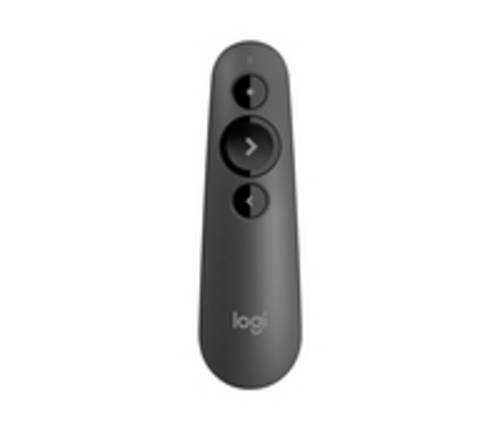
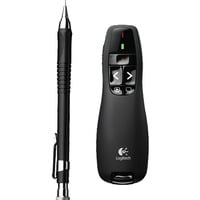
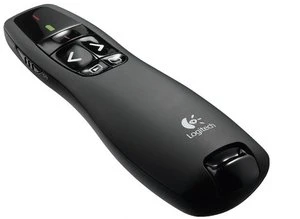
Logitech R500s Kabelloser PresenterHalte eine professionelle Präsentation mit dem kabellosen Logitech R500s Presenter. Schließe die Fernbedienung über den mitgelieferten USB-Empfänger oder Bluetooth an deinen Computer an, und schon kannst du mit der Präsentation loslegen. Während deiner Präsentation kannst du dich frei bewegen, denn das R500s hat eine Reichweite von 20 Metern. Mit dem roten Laserpointer weist du deine Zuschauer auf wichtige Punkte in deiner Präsentation hin, ohne vor die Leinwand zu treten. Dieser Logitech Presenter ist daher besonders für mittlere bis große Räume geeignet. Die 3 Tasten der Fernbedienung lassen sich in der Logitech Presentation Software leicht anpassen. In dieser Software kannst du auch den Batteriestatus abfragen oder einen Timer für deine Präsentation einstellen.42,99 €*Versand: 0,00 €Sichere Weiterleitung zum Anbieter
-
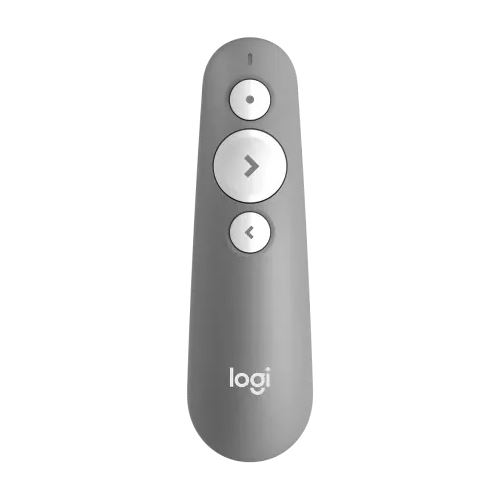
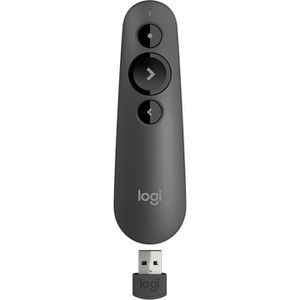
Logitech Presenter Wireless Presenter R500s, 910-005843, grau, mit rotem Laserpointer, USB & Bluetooth, bis 20 mIntegrierter roter Laserpointer (Laserklasse 1) mit einer Wellenlänge von 640-660 nm und einer Leistung unter 0,39 mW Verbindung über USB Funk-Empfänger (im Gerät verstaubar) oder Bluetooth Verfügt über folgende Funktionen: Vor-/Zurück-Navigation, App-basierte Konfiguration von Tastenfunktionen und Timer Bis zu 20 m Reichweite zwischen Presenter und Empfänger Kompatibel ab Windows 7 und ab MacOS 10.2 zur Nutzung von PowerPoint, Keynote, PDF, Google Slides, Prezi Betrieb mit 1x AAA-Batterie Maße (BxHxT): 37 x 25 x 124 mm / Gewicht: 48 g Lieferung: inkl. USB-Empfänger, 1x AAA-Batterie Merkmale: Schnittstelle: Bluetooth, USB-A Laserpointer-Farbe: roter Laser Reichweite bis: 20 m Energieversorgung: Batterie25,67 €*Versand: 4,15 €Sichere Weiterleitung zum Anbieter


-
Suche nach einem Presenter ohne USB-Anschluss.
Es gibt verschiedene Presenter-Modelle ohne USB-Anschluss, die stattdessen über Bluetooth oder eine andere drahtlose Verbindung mit dem Computer verbunden werden können. Ein Beispiel dafür ist der Logitech Spotlight Presenter, der über Bluetooth funktioniert und eine Reichweite von bis zu 30 Metern hat. Ein weiteres Beispiel ist der Kensington Presenter, der über eine 2,4 GHz Funkverbindung mit dem Computer verbunden wird. **
-
Wie kann ich meinen Logitech Presenter mit meinem Laptop verknüpfen?
Um deinen Logitech Presenter mit deinem Laptop zu verbinden, musst du zunächst sicherstellen, dass der Presenter eingeschaltet ist und über ausreichend Batterieleistung verfügt. Schalte dann den Presenter ein und schließe den mitgelieferten USB-Empfänger an einen freien USB-Anschluss deines Laptops an. Dein Laptop sollte den Presenter automatisch erkennen und du kannst ihn nun verwenden, um Präsentationen zu steuern. **
-
Wie kann ich meine Wireless Tastatur verbinden?
Um deine Wireless Tastatur zu verbinden, musst du zunächst sicherstellen, dass sie eingeschaltet ist und über ausreichend Batterieleistung verfügt. Suche dann nach dem Pairing-Button an der Tastatur oder im Batteriefach. Drücke diesen Button und halte ihn gedrückt, um die Tastatur in den Pairing-Modus zu versetzen. Gehe nun auf deinem Computer oder Gerät in die Bluetooth-Einstellungen und suche nach verfügbaren Geräten. Wähle deine Tastatur aus der Liste aus und folge den Anweisungen zur Verbindungsherstellung. **
-
Warum verbinden sich die Beats Wireless Kopfhörer nicht mehr?
Es gibt verschiedene mögliche Gründe, warum sich die Beats Wireless Kopfhörer nicht mehr verbinden. Es könnte sein, dass die Kopfhörer nicht eingeschaltet sind oder der Akku leer ist. Es könnte auch sein, dass das Bluetooth-Signal gestört ist oder dass die Kopfhörer bereits mit einem anderen Gerät verbunden sind. Es kann hilfreich sein, die Kopfhörer zurückzusetzen und erneut zu versuchen, eine Verbindung herzustellen. **
Kann man den Controller auch ohne Wireless-Adapter verbinden?
Ja, es ist möglich, den Controller auch ohne Wireless-Adapter zu verbinden. Dies kann über ein USB-Kabel erfolgen, das den Controller direkt mit der Konsole oder dem PC verbindet. Dadurch wird eine kabelgebundene Verbindung hergestellt, die keine zusätzlichen Adapter erfordert. **
Kann ich den Corsair K57 Wireless nicht drahtlos verbinden?
Doch, der Corsair K57 Wireless kann drahtlos verbunden werden. Er verfügt über eine kabellose Verbindungsoption, die es ermöglicht, ihn ohne Kabel mit dem Computer zu verbinden. **
Top-Angebote
Produkte zum Begriff R500s-wireless-presenter:
-
Logitech R500s Kabelloser PresenterHalte eine professionelle Präsentation mit dem kabellosen Logitech R500s Presenter. Schließe die Fernbedienung über den mitgelieferten USB-Empfänger oder Bluetooth an deinen Computer an, und schon kannst du mit der Präsentation loslegen. Während deiner Präsentation kannst du dich frei bewegen, denn das R500s hat eine Reichweite von 20 Metern. Mit dem roten Laserpointer weist du deine Zuschauer auf wichtige Punkte in deiner Präsentation hin, ohne vor die Leinwand zu treten. Dieser Logitech Presenter ist daher besonders für mittlere bis große Räume geeignet. Die 3 Tasten der Fernbedienung lassen sich in der Logitech Presentation Software leicht anpassen. In dieser Software kannst du auch den Batteriestatus abfragen oder einen Timer für deine Präsentation einstellen.42,99 €*Versand: 0,00 €Sichere Weiterleitung zum Anbieter
-
Ist ein Presenter sinnvoll?
Ein Presenter kann in bestimmten Situationen sinnvoll sein, insbesondere bei Präsentationen vor einem größeren Publikum. Er ermöglicht es dem Vortragenden, die Präsentation zu steuern und den Inhalt auf dem Bildschirm zu präsentieren, ohne direkt am Computer arbeiten zu müssen. Dadurch kann der Vortragende den Blickkontakt zum Publikum aufrechterhalten und eine professionelle Präsentation abliefern. **
-
Ist dieser Presenter mit Apple kompatibel?
Um diese Frage zu beantworten, benötigen wir mehr Informationen über den spezifischen Presenter, den Sie verwenden möchten. In der Regel sind die meisten Presenter mit Apple-Geräten kompatibel, solange sie über eine Bluetooth- oder USB-Verbindung verfügen. Es ist jedoch am besten, die Produktbeschreibung oder die Kompatibilitätsangaben des Herstellers zu überprüfen, um sicherzustellen, dass der Presenter mit Apple-Geräten kompatibel ist. **
-
Suche nach einem Presenter ohne USB-Anschluss.
Es gibt verschiedene Presenter-Modelle ohne USB-Anschluss, die stattdessen über Bluetooth oder eine andere drahtlose Verbindung mit dem Computer verbunden werden können. Ein Beispiel dafür ist der Logitech Spotlight Presenter, der über Bluetooth funktioniert und eine Reichweite von bis zu 30 Metern hat. Ein weiteres Beispiel ist der Kensington Presenter, der über eine 2,4 GHz Funkverbindung mit dem Computer verbunden wird. **
-
Wie kann ich meinen Logitech Presenter mit meinem Laptop verknüpfen?
Um deinen Logitech Presenter mit deinem Laptop zu verbinden, musst du zunächst sicherstellen, dass der Presenter eingeschaltet ist und über ausreichend Batterieleistung verfügt. Schalte dann den Presenter ein und schließe den mitgelieferten USB-Empfänger an einen freien USB-Anschluss deines Laptops an. Dein Laptop sollte den Presenter automatisch erkennen und du kannst ihn nun verwenden, um Präsentationen zu steuern. **
Ähnliche Suchbegriffe für R500s-wireless-presenter
-
Logitech Presenter Wireless Presenter R500s, 910-005843, grau, mit rotem Laserpointer, USB & Bluetooth, bis 20 mIntegrierter roter Laserpointer (Laserklasse 1) mit einer Wellenlänge von 640-660 nm und einer Leistung unter 0,39 mW Verbindung über USB Funk-Empfänger (im Gerät verstaubar) oder Bluetooth Verfügt über folgende Funktionen: Vor-/Zurück-Navigation, App-basierte Konfiguration von Tastenfunktionen und Timer Bis zu 20 m Reichweite zwischen Presenter und Empfänger Kompatibel ab Windows 7 und ab MacOS 10.2 zur Nutzung von PowerPoint, Keynote, PDF, Google Slides, Prezi Betrieb mit 1x AAA-Batterie Maße (BxHxT): 37 x 25 x 124 mm / Gewicht: 48 g Lieferung: inkl. USB-Empfänger, 1x AAA-Batterie Merkmale: Schnittstelle: Bluetooth, USB-A Laserpointer-Farbe: roter Laser Reichweite bis: 20 m Energieversorgung: Batterie25,67 €*Versand: 4,15 €Sichere Weiterleitung zum Anbieter
-
Logitech Wireless Presenter R400Presenter , Reichweite: 15 m, USB-Empfänger, Laser-Zeiger Der elegante Presenter von Logitech ermöglicht Ihnen freie Bewegung während der Präsentation und sorgt auch beim Publikum für einen natürlicheren Eindruck. Die Tasten lassen sich leicht ertasten und d29,90 €*Versand: 4,99 €Sichere Weiterleitung zum Anbieter
-
Wie kann ich meine Wireless Tastatur verbinden?
Um deine Wireless Tastatur zu verbinden, musst du zunächst sicherstellen, dass sie eingeschaltet ist und über ausreichend Batterieleistung verfügt. Suche dann nach dem Pairing-Button an der Tastatur oder im Batteriefach. Drücke diesen Button und halte ihn gedrückt, um die Tastatur in den Pairing-Modus zu versetzen. Gehe nun auf deinem Computer oder Gerät in die Bluetooth-Einstellungen und suche nach verfügbaren Geräten. Wähle deine Tastatur aus der Liste aus und folge den Anweisungen zur Verbindungsherstellung. **
-
Warum verbinden sich die Beats Wireless Kopfhörer nicht mehr?
Es gibt verschiedene mögliche Gründe, warum sich die Beats Wireless Kopfhörer nicht mehr verbinden. Es könnte sein, dass die Kopfhörer nicht eingeschaltet sind oder der Akku leer ist. Es könnte auch sein, dass das Bluetooth-Signal gestört ist oder dass die Kopfhörer bereits mit einem anderen Gerät verbunden sind. Es kann hilfreich sein, die Kopfhörer zurückzusetzen und erneut zu versuchen, eine Verbindung herzustellen. **
-
Kann man den Controller auch ohne Wireless-Adapter verbinden?
Ja, es ist möglich, den Controller auch ohne Wireless-Adapter zu verbinden. Dies kann über ein USB-Kabel erfolgen, das den Controller direkt mit der Konsole oder dem PC verbindet. Dadurch wird eine kabelgebundene Verbindung hergestellt, die keine zusätzlichen Adapter erfordert. **
-
Kann ich den Corsair K57 Wireless nicht drahtlos verbinden?
Doch, der Corsair K57 Wireless kann drahtlos verbunden werden. Er verfügt über eine kabellose Verbindungsoption, die es ermöglicht, ihn ohne Kabel mit dem Computer zu verbinden. **
* Alle Preise verstehen sich inklusive der gesetzlichen Mehrwertsteuer und ggf. zuzüglich Versandkosten. Die Angebotsinformationen basieren auf den Angaben des jeweiligen Shops und werden über automatisierte Prozesse aktualisiert. Eine Aktualisierung in Echtzeit findet nicht statt, so dass es im Einzelfall zu Abweichungen kommen kann. ** Hinweis: Teile dieses Inhalts wurden von KI erstellt.